LAB : Création d'un scénario de test de charge avec Jmeter#
🕘 : 40 minutes
Présentation#
Dans ce lab, on va voir ensemble comment créer et dérouler un scénario de test de charge avec Jmeter en mode GUI (interface visuelle) et CLI (ligne de terminal)
Objectifs#
- Installation de Jmeter
- Création et lancement d'un scénario de test de charge depuis la GUI
- Lancement d'un test de charge en ligne de terminal (CLI)
Prerequis#
- Etre sur un windows, macOs ou une distribution linux avec interface graphique
- Avoir java (à partir de la version 8 et plus) d'installé sur son poste
Pour Windows -> https://www.guru99.com/install-java.html
Pour MacOS -> https://tejaksha-k.medium.com/a-step-by-step-guide-to-installing-java-on-macos-5188bfdf99d7
Pour Linux -> https://www.java.com/fr/download/help/linux_x64_install.html
Déroulement du Lab#
Etape 1 : Vérification de l'installation de Java#
Ouvrir un terminal et lancer la commande ci-dessous pour vérifier que Java est bien installé sur son poste
java -version
Si java non installé, suivre les documentations dans la partie pré-requis pour installer java selon le système d'exploitation utilisé.
Ensuite vérifier si la variable JAVA_HOME est bien configuré si on est sur macos ou sur linux
echo $JAVA_HOME
Etape 2 : Téléchargement et installation de Jmeter#
- Sur Windows ou linux avec interface graphique
Télécharger le package officiel (.zip ou .tgz) de Jmeter depuis ce lien --> https://jmeter.apache.org/download_jmeter.cgi
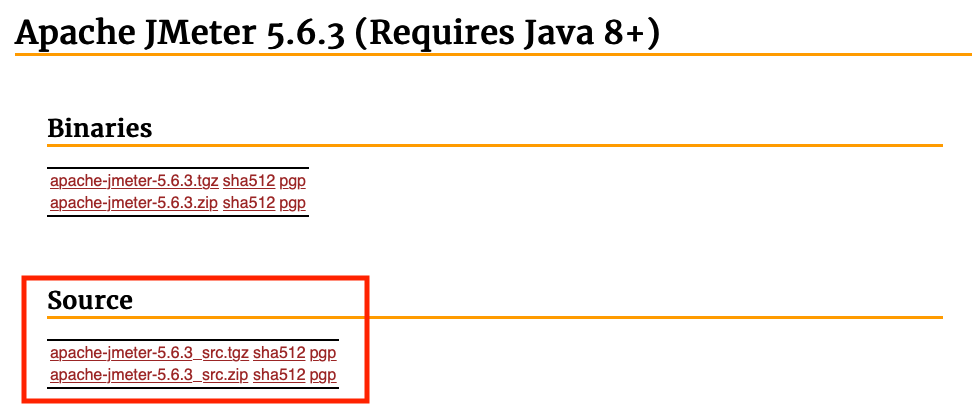
Puis décompresser le dossier .zip ou .tar.gz
- Sur MacOs, ouvrir un terminal
Installer brew si ce n'est pas encore le cas
/bin/bash -c "$(curl -fsSL https://raw.githubusercontent.com/Homebrew/install/HEAD/install.sh)"
Installer Jmeter
brew install jmeter
Vérifier si l'installation s'est bien déroulée
jmeter -v
Etape 3: Lancement de Jmeter en mode GUI#
- sur Windows ou linux, une fois le dossier décompressé, se rendre dans le répertoire
bindu dossier jmeter et lancer le programmejmeter(windows batch file) - sur macOS, ouvrir un terminal et lancer la commande :
jmeter
L'interface d'Apache jmeter se lance et apparaitra comme ci-dessous :
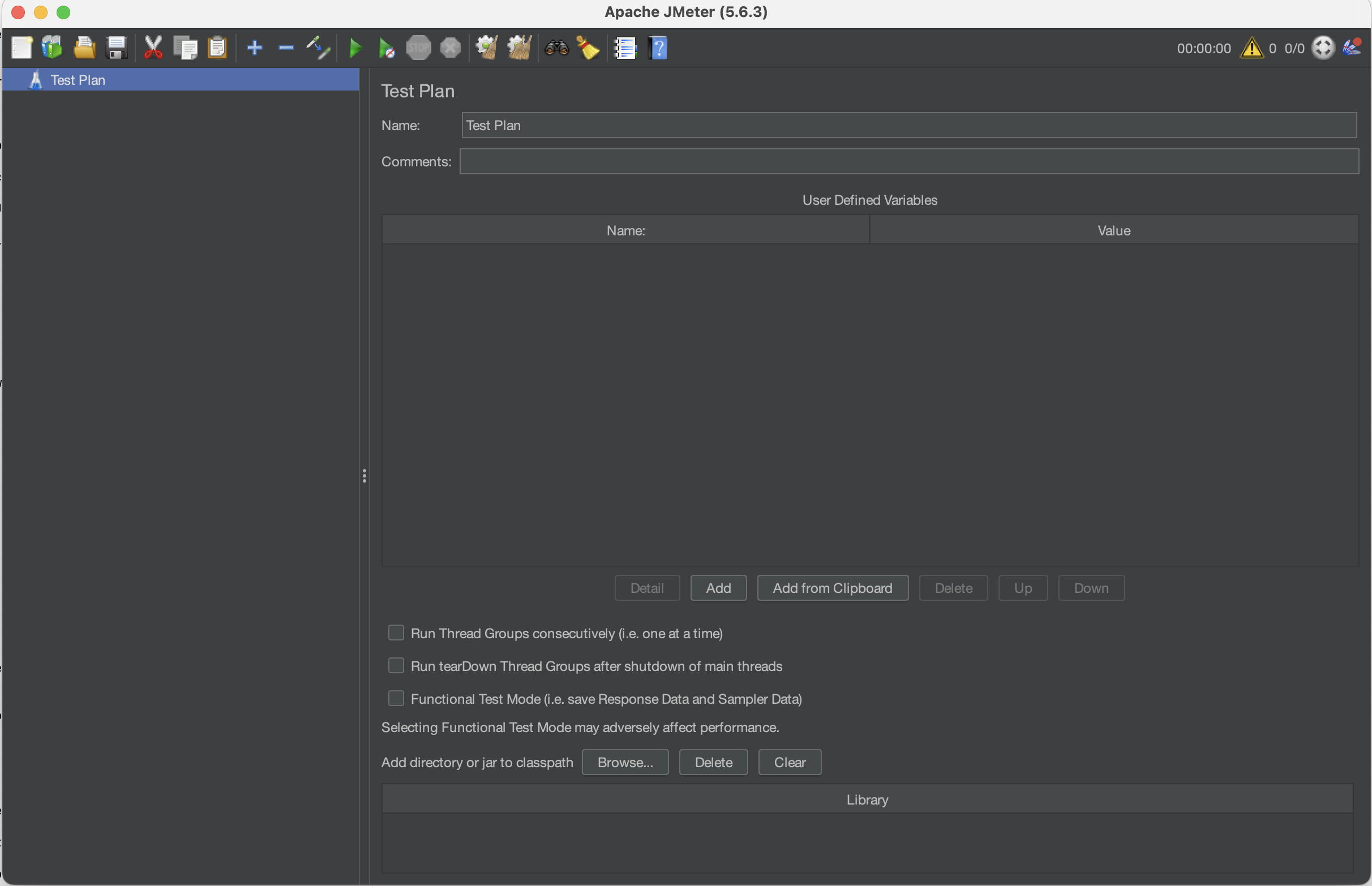
Etape 4: Création d'un scénario de test de charge depuis la GUI de Jmeter#
Maintenant on va créer et configurer notre scénario de test de charge vers une application web. On va prendre comme scénario, un test de charge de 20 utilisateurs sur le site github qui héberge nos labs de cloudfacile -> https://github.com/wingufactory/lecloudfacile-devops-labs
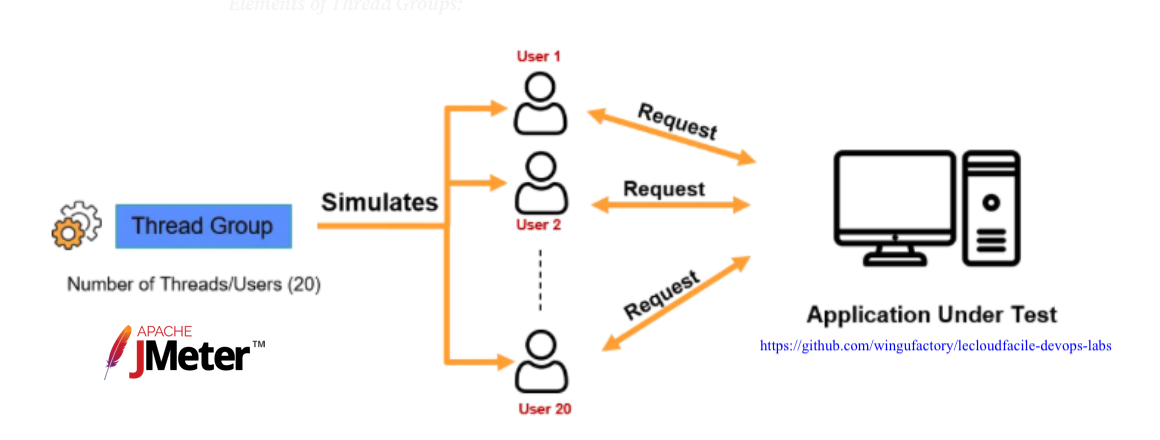
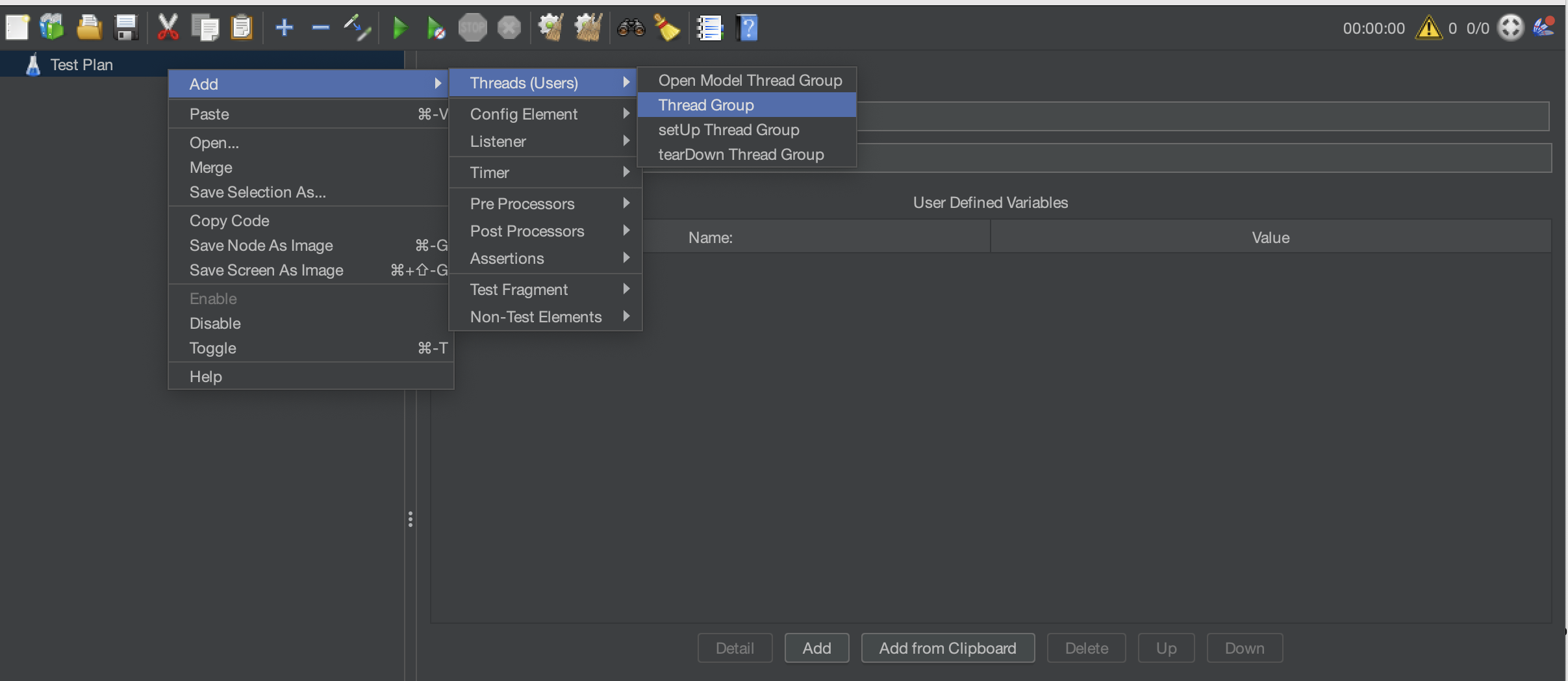
- Ajout d'un groupe de Threads (groupe d'utilisateurs) au plan de test pour configurer le nombre d'utilisateurs nécessaires pour le test de charge
Clic-droit sur le plan -> Add -> Thread (Users) -> Thread Group.
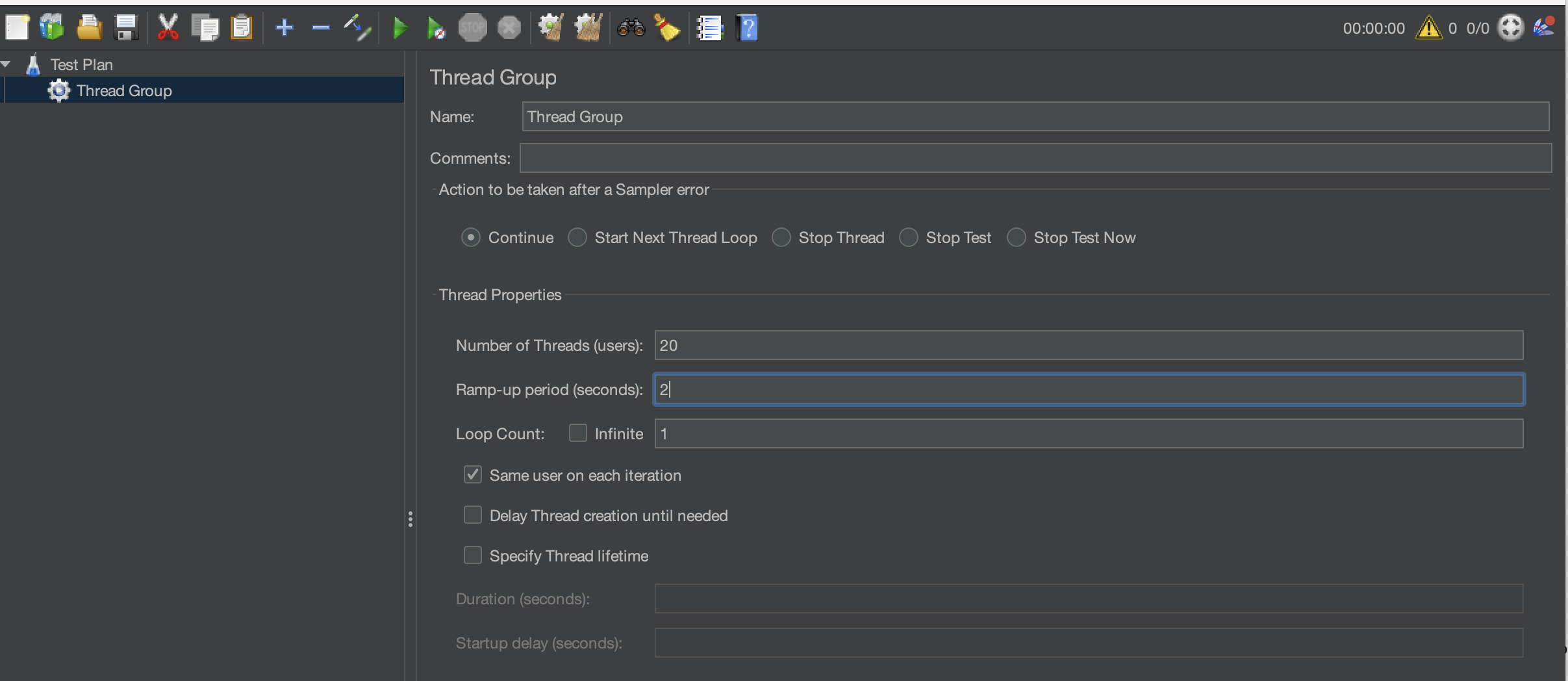
- Configuration des threads
Number of Threads (users)=20 : nombre d'utlisateurs à simuler pour notre test de charge
ramp-up period(seconds)=2 : nombre de secondes que nos 20 utilisateurs vont passer pour rentrer dans le système (durée de montée de charge). Supposons que les applications que nous proposons dans notre test doivent être testées pour 10000 utilisateurs. Il n'est pas très réaliste de laisser les 10000 utilisateurs entrer dans le système en même temps. Le temps de montée en puissance détermine le nombre de secondes pendant lesquelles 10000 utilisateurs seront inclus dans le système par l'outil de test. Dans notre exemple, la valeur de 2 secondes veut dire que nos 20 utilisateurs vont mettre 2s à rentrer dans le système (donc vont effectuer une action sur le site cible à tester), ce qui fait qu'on aura 10 utilisareurs dans le système par seconde. si on n'avait mis le nombres de threads à 10000 et ramp-up à 20 secondes, Jmeter simulera 500 utilisateurs par seconde pour avoir 10000 utilisateurs actifs à la fin de ces 20 secondes.
Loop count=1 : nombre d'itérations de ce meme test. Si cette valeur était par exemple à 2, à la fin de notre premier cycle de tests de 20 utilisateurs, le système continuera une seconde fois pour faire rentrer encore 20 autres utilisateurs dans le système
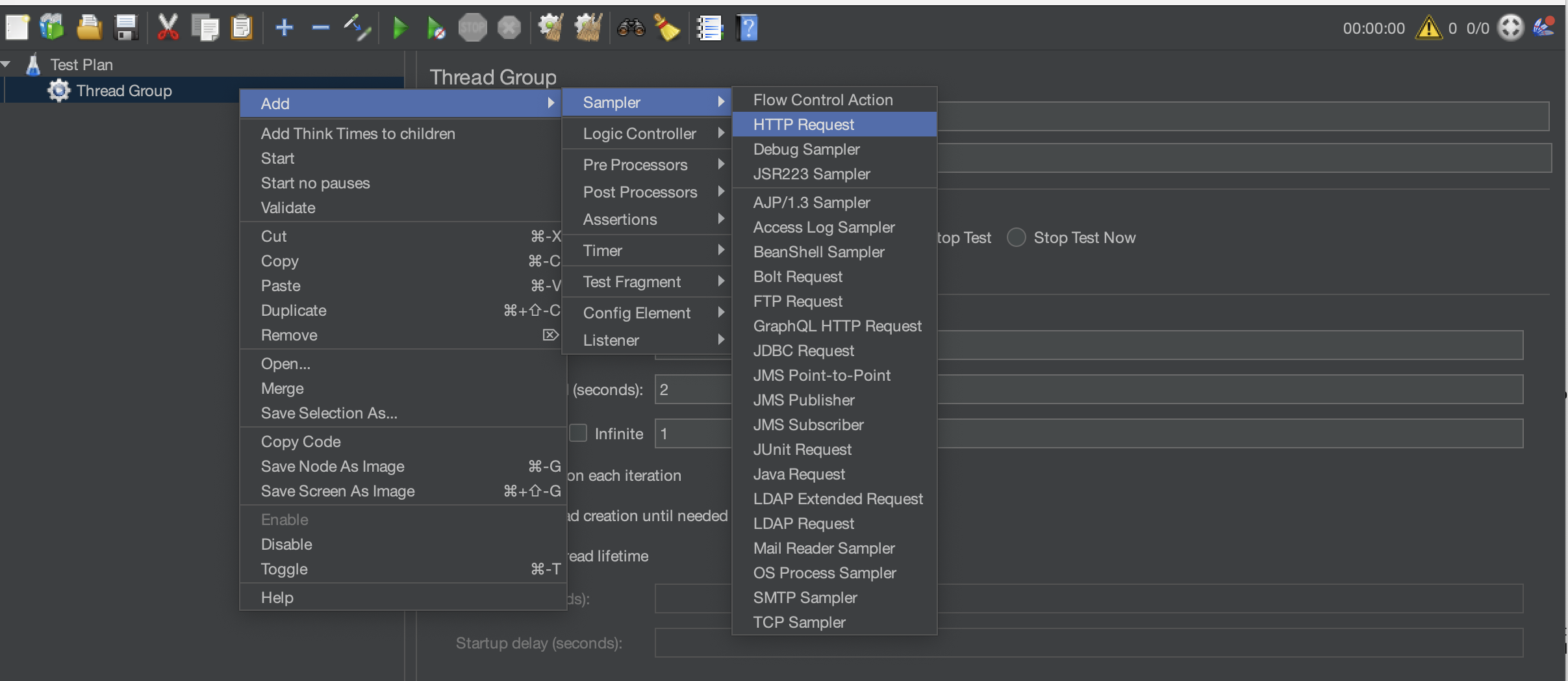
- Ajout d'un sampler (type de requête) Ensuite on va rajouter une requête de type HTTP (sampler HTTP). Ce sampler nous permet d'envoyer des requêtes HTTP/HTTPS vers un serveur web
Clic-droit sur Thread Group -> Add -> Sampler -> HTTP Request
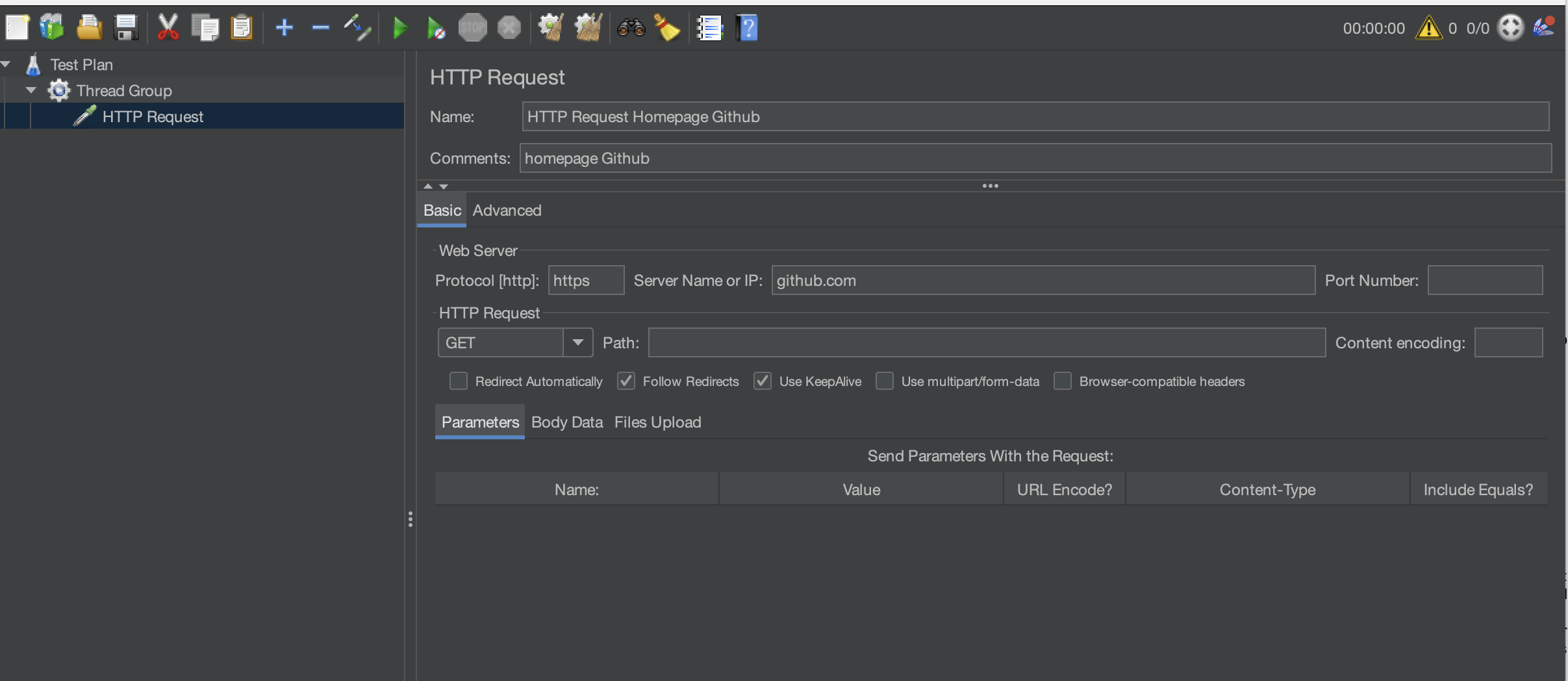
- Configuration du sampler HTTP Request
Name : Nom du sampler HTTP Request
Comments : Description
Protocol : protocole d'écoute de l'application web cible. Dans notre cas HTTPS
Server Name or Ip : url cible de l'application à tester. dans notre cas github.com
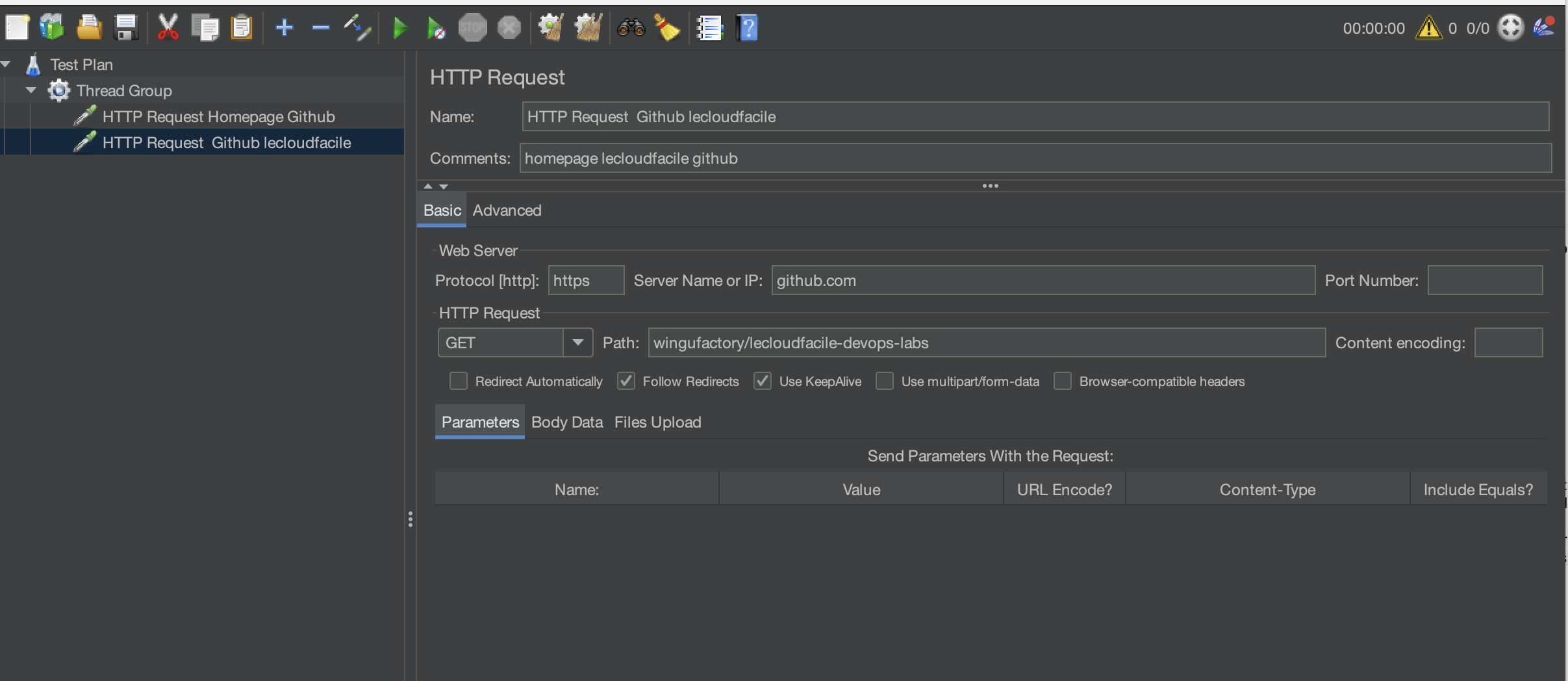
On peut rajouter un autre sampler de requête HTTP pour aller faire un stress test sur la page contenant nos labs (wingufactory/lecloudfacile-devops-labs) avec les infos ci-dessous :
- Ajout d'un listener Pour récupérer et afficher les résulats de notre test de charge, il faudra rajouter un ou plusieurs listener. Plusieurs formats sont proposés : sommaire en forme de tableau, graphe, fichier de log,...
Clic-droit sur Thread Group -> Add -> Sampler -> HTTP Request
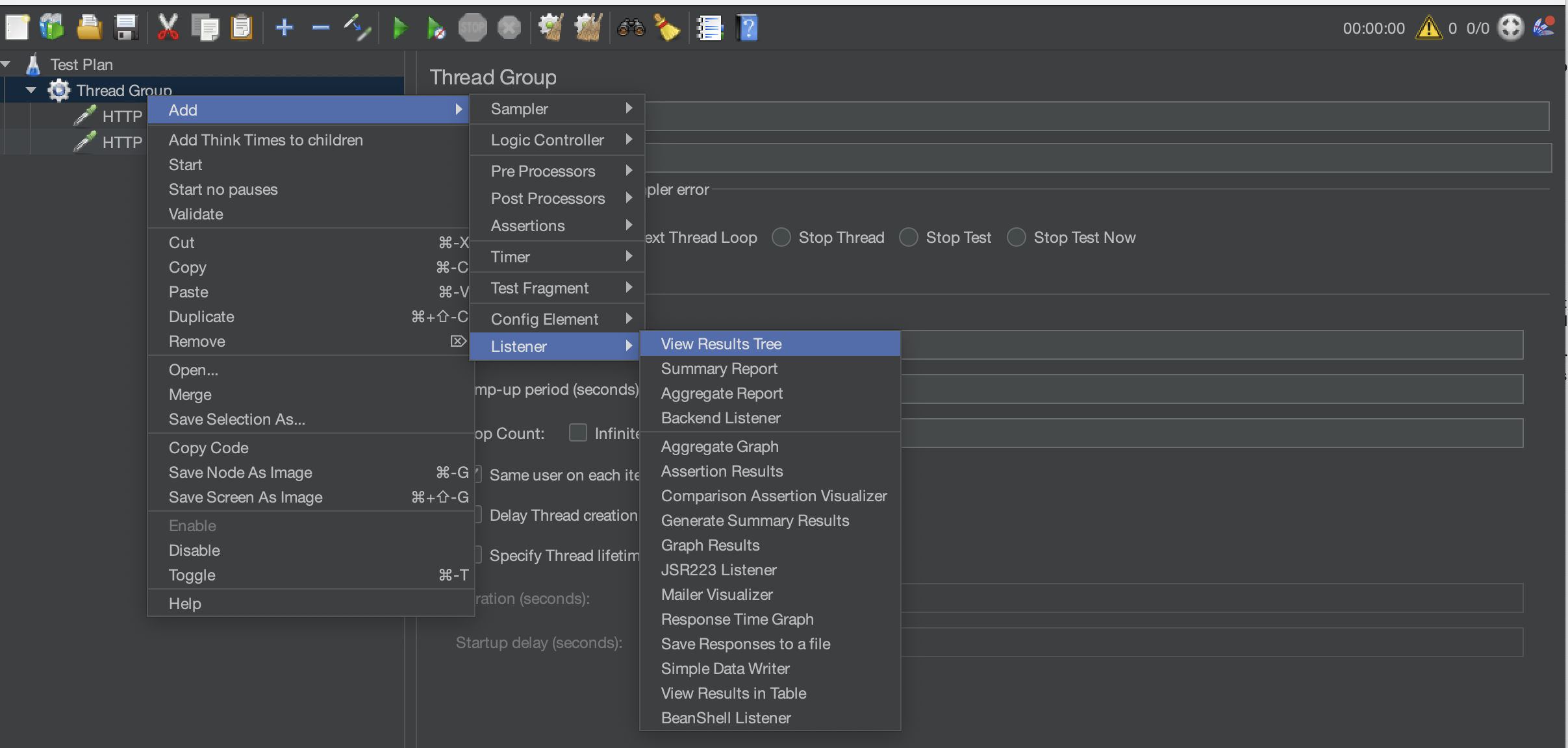
Dans notre exemple, on va rajouter ces listeners suivants :
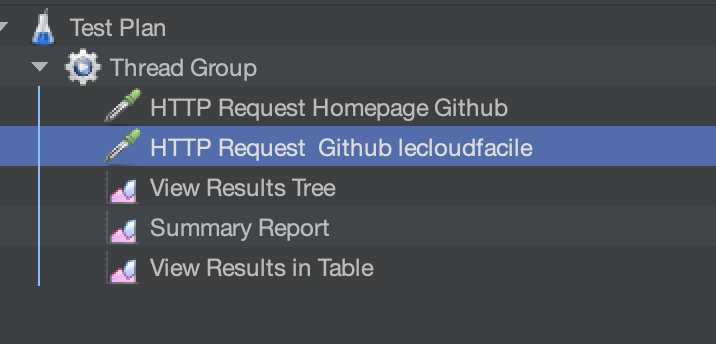
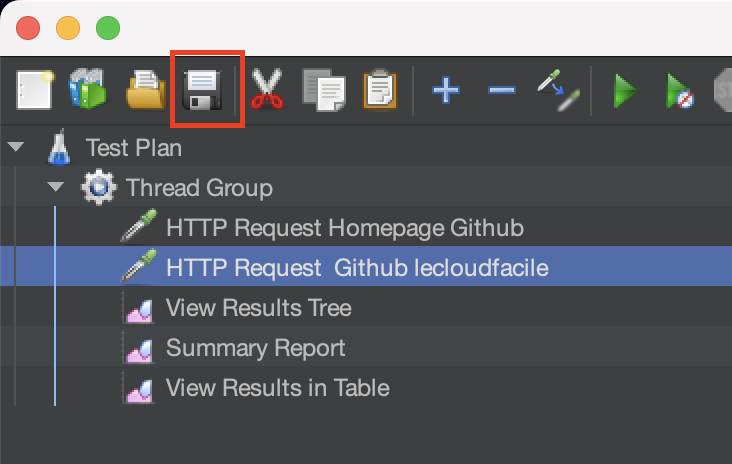
- Sauvegarder notre plan de tests
Enfin cliquer sur l'icone de sauvegarde tout en haut à gauche pour sauvegarder notre plan de test
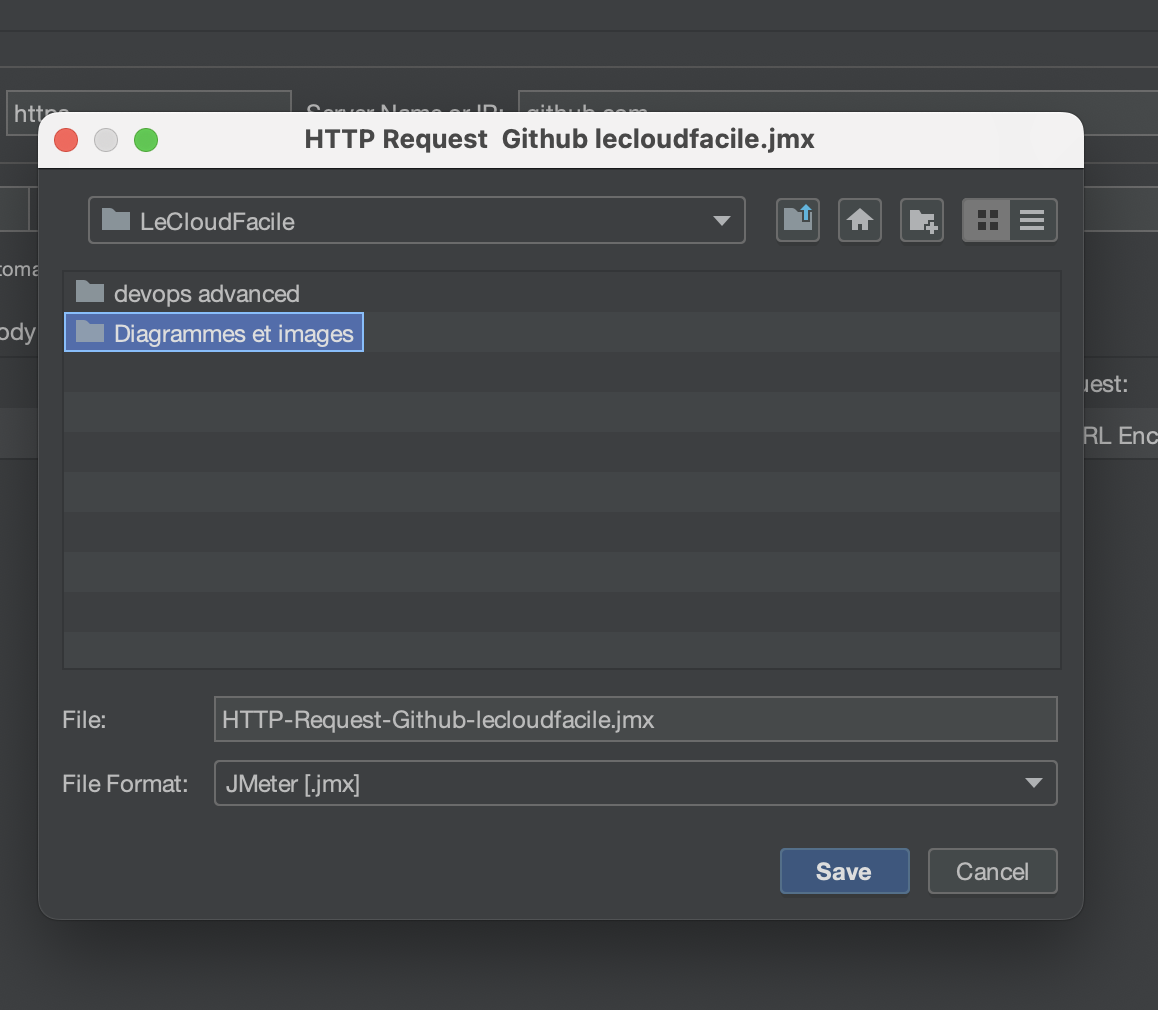
La sauvegarde générera un fichier de type .jmx qui nous sera utile lors de l'étape 7 de ce lab

Etape 5: Lancement du test de charge depuis la GUI de Jmeter#
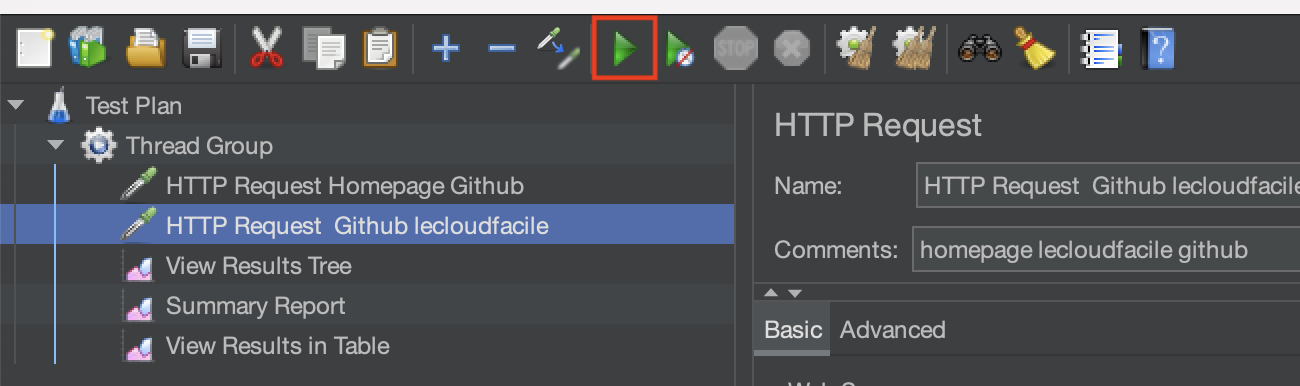
Une fois le plan sauvegardé, on peut désormais lancer nos tests de charge depuis la GUI de Jmeter en cliquant sur le bouton play situé en haut de la barre d'outils
Etape 6 : Présentation et analyse des résultats#
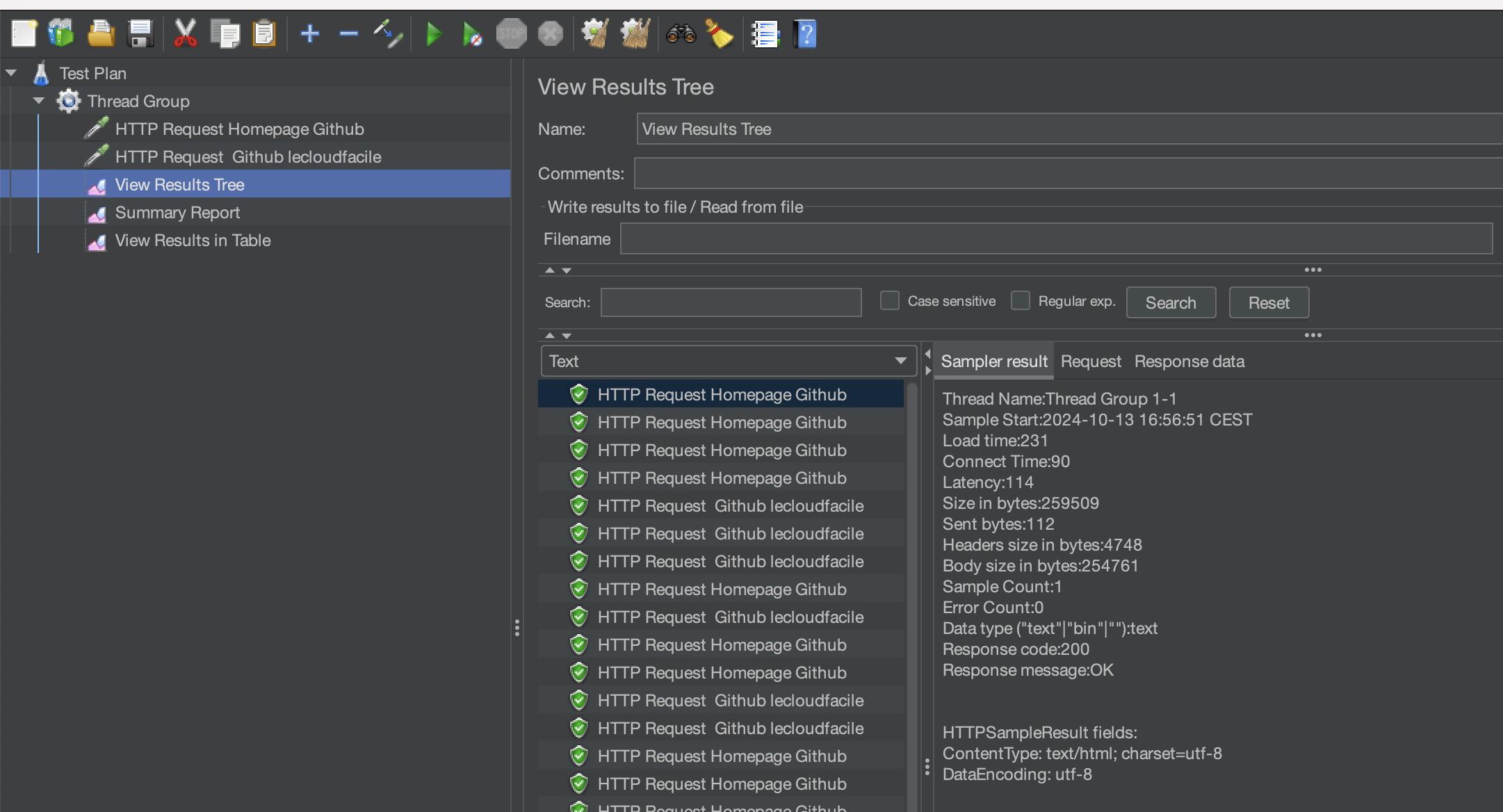
Au niveau des listeners, on pourra visualiser le résultat de nos tests
View result tree
Pour chaque requête de tests lancée, on peut voir le statut (succès ou echec) et les résultats en détails des envois et réponses du serveur cible
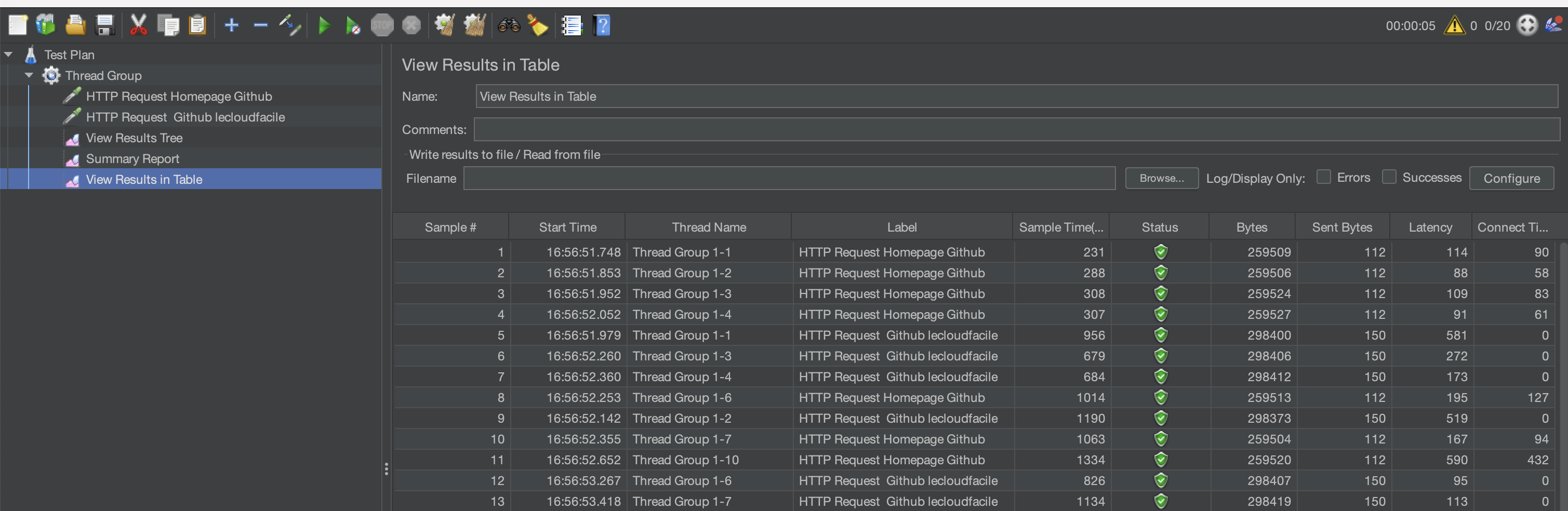
View result in table
Memes infos que le result tree sous format tableau. On peut voir le temps de connection de chaque requête, son temps de charge, les latence,..
Summary Report
On peut y retrouver un résumé codensé des résultats de nos tests sous forme de tableau (le load time, % d'erreurs, nombre de paquets envoyés par secondes,...)

Etape 7 : Lancement du test de charge Jmeter en mode CLI#
Même si le lancement en mode GUI peut répondre à notre besoin de test de charge de façon simple et plutot facile à prendre en main, cela n'est cependant pas la manière recommandée par Jmeter pour lancer des tests de charge.
En effet ce mode, non recommendé par l'éditeur, peut présenter des problèmes de performance lorsqu'on est dans un vrai scénario de test en entreprise et ne correspond également pas à nos besoins d'automatisation dans un contexte DevOps.
Ce mode GUI ne doit servir que pour la création d'un premier plan de test pour nous permettre de générer le fichier .jmx qui contient toute la configuration de notre plan de test et pourra ainsi nous servir lors du lancement des tests de charge en mode CLI.
- Suppression les listeners
Clic-droit sur le listener -> remove
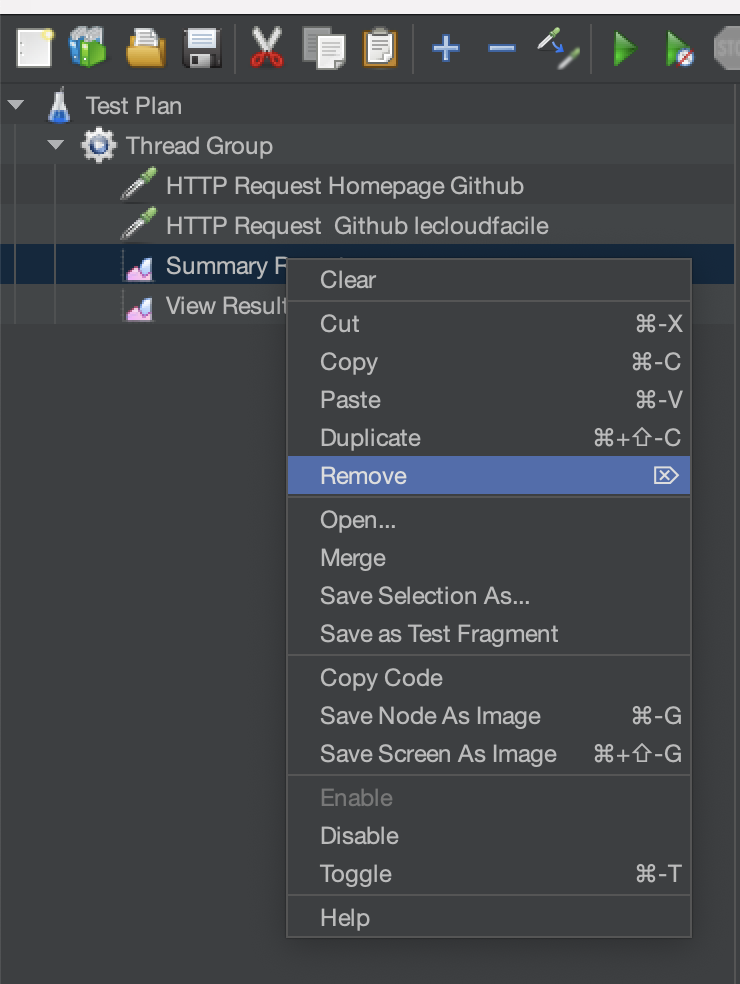
Ensuite sauvegarder pour mettre à jour notre fichier HTTP-Request-Github-lecloudfacile.jmx
- Création de dossiers vides pour accueillir les résulats
Vous pouvez créer un nouveau dossier appelé Jmeter où dedans vous pouvez mettre votre fichier .jmx
Dans ce meme dossier où est sauvegardé votre .jmx file, créer deux sous-dossiers vides : reports et logs

- Lancement en mode CLI
Sur Windows et distribution Linux, ouvrir un terminal et se rendre sur le dossier bin de apache-jmeter
Sur macOs, avec l'installation de jmeter suite à la commande brew, il n'est pas la peine de se rendre dans un dossier particulier. Il suffit juste d'ouvrir un terminal.
Ensuite lancer cette commande ci-dessous :
jmeter -n -t ~/Documents/DEVOPS/LeCloudFacile/jmeter/HTTP-Request-Github-lecloudfacile.jmx -l ~/Documents/DEVOPS/LeCloudFacile/jmeter/logs/log.jtl -e -o ~/Documents/DEVOPS/LeCloudFacile/jmeter/reports
P.S : Adapter les chemins en fonction du système d'exploitation
-n : dire à jmeter de d'executer en mode cli et non en mode GUI
-t : nom du fichier JMX qui contient la configuration de notre plan de test
-l : nom du fichier de log pour sauvegarder les résulats
-e : spécifier à jmeter de générer un rapport à la fin des tests
-o : dossier pour sauvegarder les rapports de tests. Ce dossier ne doit pas exister ou doit être vide

- Visualisation des résultats
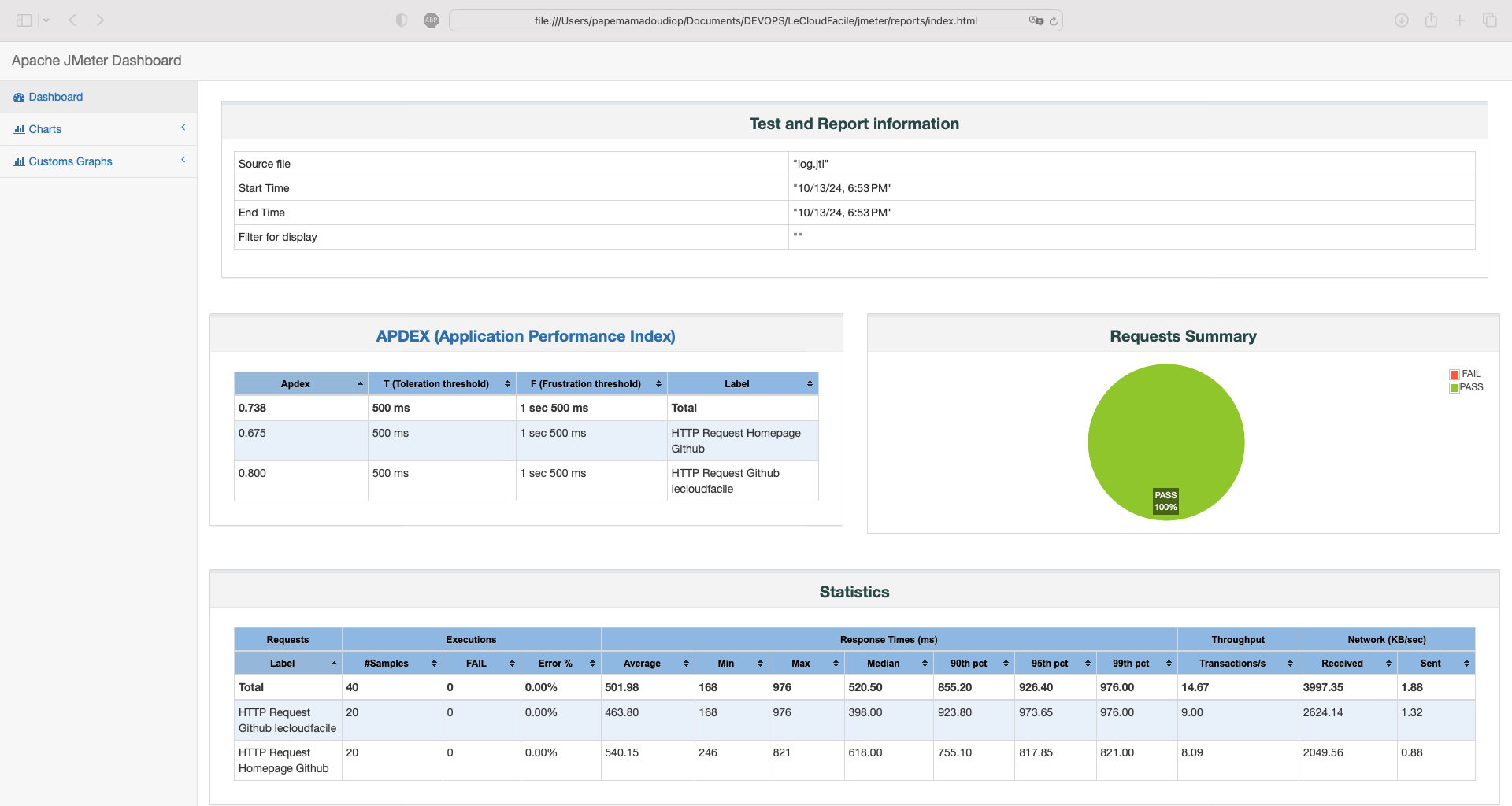
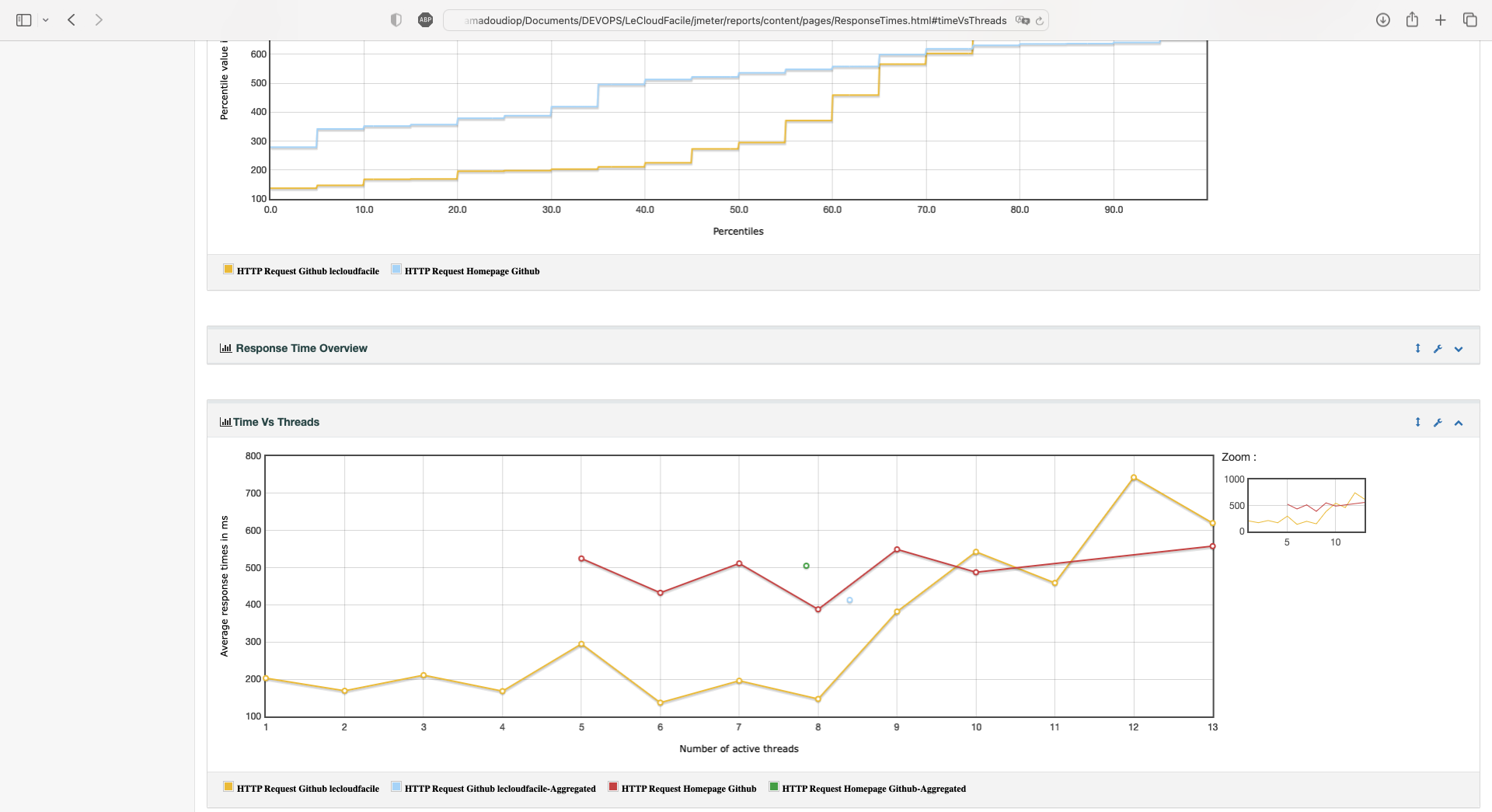
Jmeter va génèrer, dans le dossier reports, un ensemble de fichiers avec le résulat de nos tests en format HTML
Double-cliquer sur le fichier index.html pour les visualiser
Réfèrences#
https://jmeter.apache.org/usermanual/get-started.html
https://medium.com/bosphorusiss/performance-and-load-testing-with-jmeter-c340dfa0f1cf
Conclusion#
Dans ce lab on a pu voir ensemble comment se familiariser avec l'outil Apache Jmeter en mode GUI et CLI afin de répondre à nos besoins de tests de performance/charge d'une application web.
Cependant dans un réel contexte d'entreprise et/ou dans le cadre de la mise en oeuvre de pratiques DevOps, il sera indispensable d'apporter plus d'automatisation et de scalabilité en appliquant notamment le principe de la conteneurisation sur notre manière d'effectuer ces tests.
C'est ce qu'on va découvrir dans le prochain Lab.