LAB : mysql & phpMyAdmin sur Docker#
Présentation#
Objectifs:#
- Utilisation des volumes Docker
- Utilisation des réseaux Docker
- Utilisation des variables d'environnement
- Déploiement d'une base de données
mysql - Déploiement du client
phpMyAdmin - Préchargement de la base de données
Prérequis#
- Connaissance de Docker
- Instance docker fonctionnel
- Editeur de code
- Utilitaire installé sur la machine: git
Déroulement du Lab#
Etape 1 : Récupération du code source#
La commande suivante permet de récupérer le code source contenant les fichiers sql pour précharger la base de données
git clone https://github.com/wingufactory/lecloudfacile-devops-labs.git
cd lecloudfacile-devops-labs
Etape 2 : Création d'un volume#
La commande ci-dessous permet de créer un volume nommé mysql-data qui sera utilisé par le conteneur mysql pour la persistance des données:
docker volume create mysql-data
Par défaut, c'est le driver local qui sera utilisé si aucun driver n'est spécifié.
Pour vérifier que le volume est bien créé, exécutez la commande suivante:
docker volume ls --filter name=mysql-data
Etape 3 : Création d'un network#
La commande ci-dessous permet de creér un réseau mysql-network qui permettra de faciliter la communication entre les conteneurs mysql et phpMyAdmin.
docker network create --attachable mysql-network
Par défaut, c'est le driver bridge qui sera utilisé si aucun driver n'est spécifié.
Pour vérifier que le réseau est bien créé, exécutez la commande suivante:
docker network ls --filter name=mysql-network
Etape 4 : Création d'un conteneur mysql#
La commande ci-dessous permet de créer un conteneur mysql nommé lecloudfacile-mysql. Avant execution, remplacez <db-root-password> et <db-password> par des mots de passe de votre choix.
docker run -d --name lecloudfacile-mysql\
  --network mysql-network\
  -e MYSQL_ROOT_PASSWORD=<db-root-password>\
  -e MYSQL_DATABASE=lecloudfacile\
  -e MYSQL_USER=lecloudfacile\
  -e MYSQL_PASSWORD=<db-password>\
  -v ./sql-dummy-data:/docker-entrypoint-initdb.d\
  -v mysql-data:/var/lib/mysql\
  mysql:lts
Explication des options la commande
- docker run: créer et démarrer un conteneur
- -d : executer le conteneur en arrière-plan
- --name lecloudfacile-mysql : donner le nom
lecloudfacile-mysqlau conteneur qui sera créé - --network mysql-network : rattacher le conteneur au réseau
mysql-network - -e MYSQL_ROOT_PASSWORD=
<db-root-password>: définir une variable d'environnement contenant le mot de passe du super-utilisateur root (obligatoire) - -e MYSQL_DATABASE=lecloudfacile: définir une variable d'environnement pour la création d'une base données nommé
lecloudfacileà créer à l'initisalition - -e MYSQL_USER=lecloudfacile: définir une variable d'environnement pour la création d'un utilisateur nommé
lecloudfacileà créer à l'initialisation. Cet utilisateur aura des accès super utilisateur(GRANT ALL) sur la base de donnéeslecloudfacile - -e MYSQL_PASSWORD=
<db-password>: définir une variable d'environnement contenant le mot de passe de l'utilisateurlecloudfacile - -v ./sql-dummy-data:/docker-entrypoint-initdb.d : monter le répertoire
sql-dummy-data(contenant des fichiers sql et situé dans le folder lecloudfacile-devops-labs) à l'emplacementdocker-entrypoint-initdb.ddu conteneur. Il a pour impact le préchargement des fichiers sql dans la base de donnéeslecloudfacile. Attention, cette opération de préchargement ne se fait qu'à la première initialisation de la base de données et ne pourra plus se faire pour une base de données déjà intialisée. - -v mysql-data:/var/lib/mysql : monter le volume
mysql-dataà l'emplacement/var/lib/mysqldu conteneur pour la persistence des données - mysql:lts: Utiliser la version
ltsde l'imagemysql
Retrouvez plus de détails sur l'image mysql
Executez la commande suivante pour s'assurer que le conteneur est bien démarré.
docker ps -a --no-trunc --filter name=lecloudfacile-mysql
Etape 5 : Vérification préchargement de la base de données#
La commande suivante permet d'affciher les logs du conteneur et de vérifier que les fichiers sql ont été bien executés.
docker logs lecloudfacile-mysql 2>&1 | grep 'docker-entrypoint-initdb.d'
Etape 6: Creation d'un conteneur phpmyadmin#
La commande ci-dessous permet de créer un conteneur nommé lecloudfacile-phpmyadmin.
docker run -d --name lecloudfacile-phpmyadmin\
  -e PMA_HOST=lecloudfacile-mysql\
  -p 8086:80\
  phpmyadmin:5.2.1
Explication des options la commande
- docker run: créer et démarrer un conteneur
- -d : executer le conteneur en arrière-plan
- --name lecloudfacile-phpmyadmin : donner le nom
lecloudfacile-phpmyadminau conteneur qui sera créé - -e PMA_HOST=lecloudfacile-mysql : spécifier l'instance MySQL (optionnel)
- -p 8086:80: permet d'exposer le port 80 du conteneur sur le port 8086 de la machine hôte
- phpmyadmin:5.2.1: Utiliser la version
5.2.1de l'imagephpmyadmin
Retrouvez plus de détails sur l'image phpMyAdmin
Le conteneur lecloudfacile-phpmyadmin n'est pas rattaché au même réseau de l'instance mysql lecloudfacile-phpmyadmin. Pour ce faire, il faut éxecutez la commande suivante pour attacher le conteneur au réseau mysql-network.
docker network connect mysql-network lecloudfacile-phpmyadmin
Etape 7: Vérification de la connexion des conteneurs au réseau mysql-network#
La commande suivante permet d'inspecter le réseau mysql-network.
docker inspect network mysql-network
Vérifiez sur la srtie de la commande précédente, dans la section Containers, que les 2 conteneurs lecloudfacile-phpmyadmin et lecloudfacile-mysql sont bien visibles.
Etape8: Accès au client PHP#
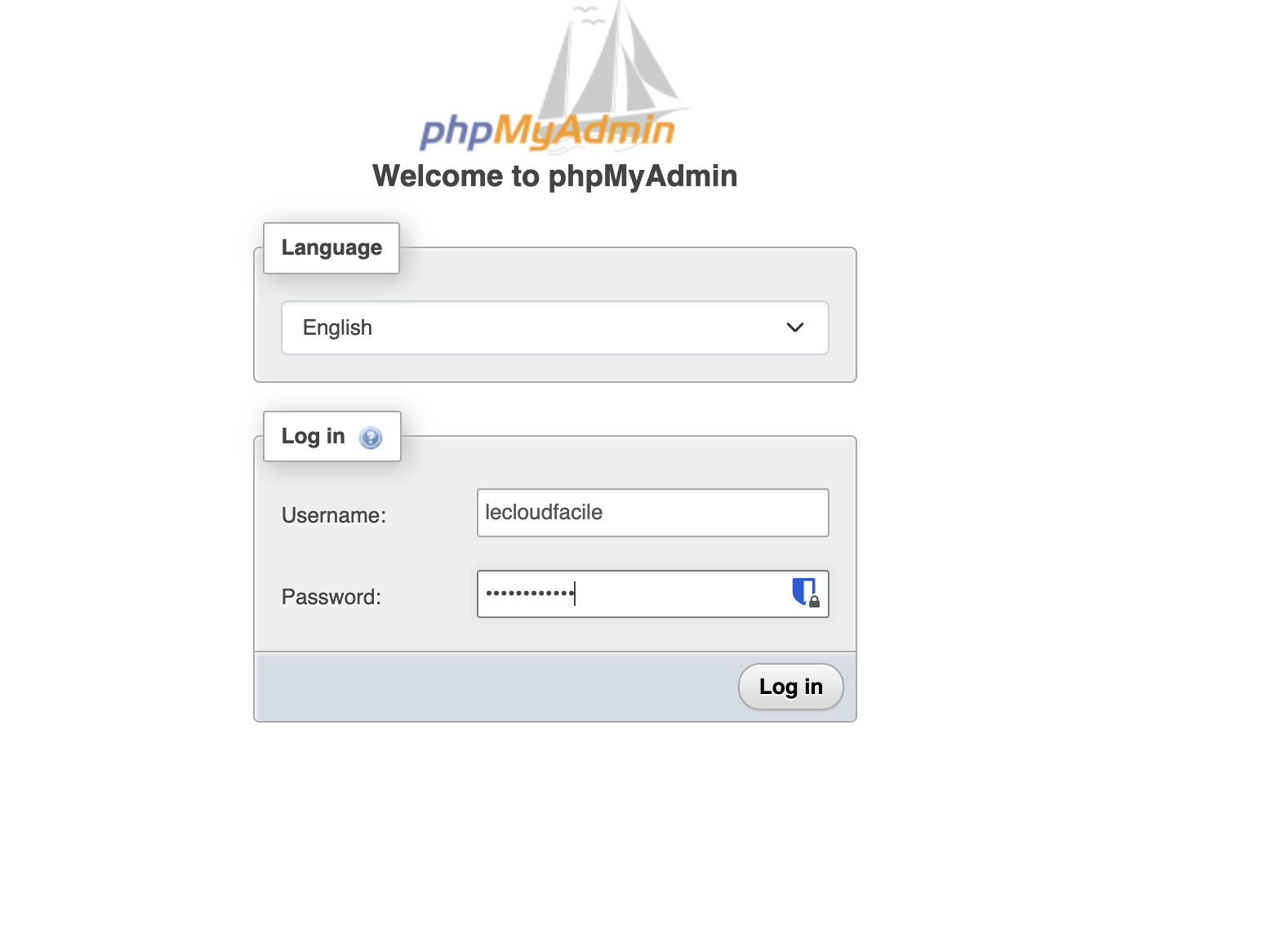
- Lancez le navigateur et accéder à l'url http://0.0.0.0:8086 puis utilisez les informations
MYSQL_USER&MYSQL_PASSWORDdéfinies à l'étape 4 pour se connecter
- Dépilez la base de données
lecloudfacileet vérifiez que les tables s'affiche bien.
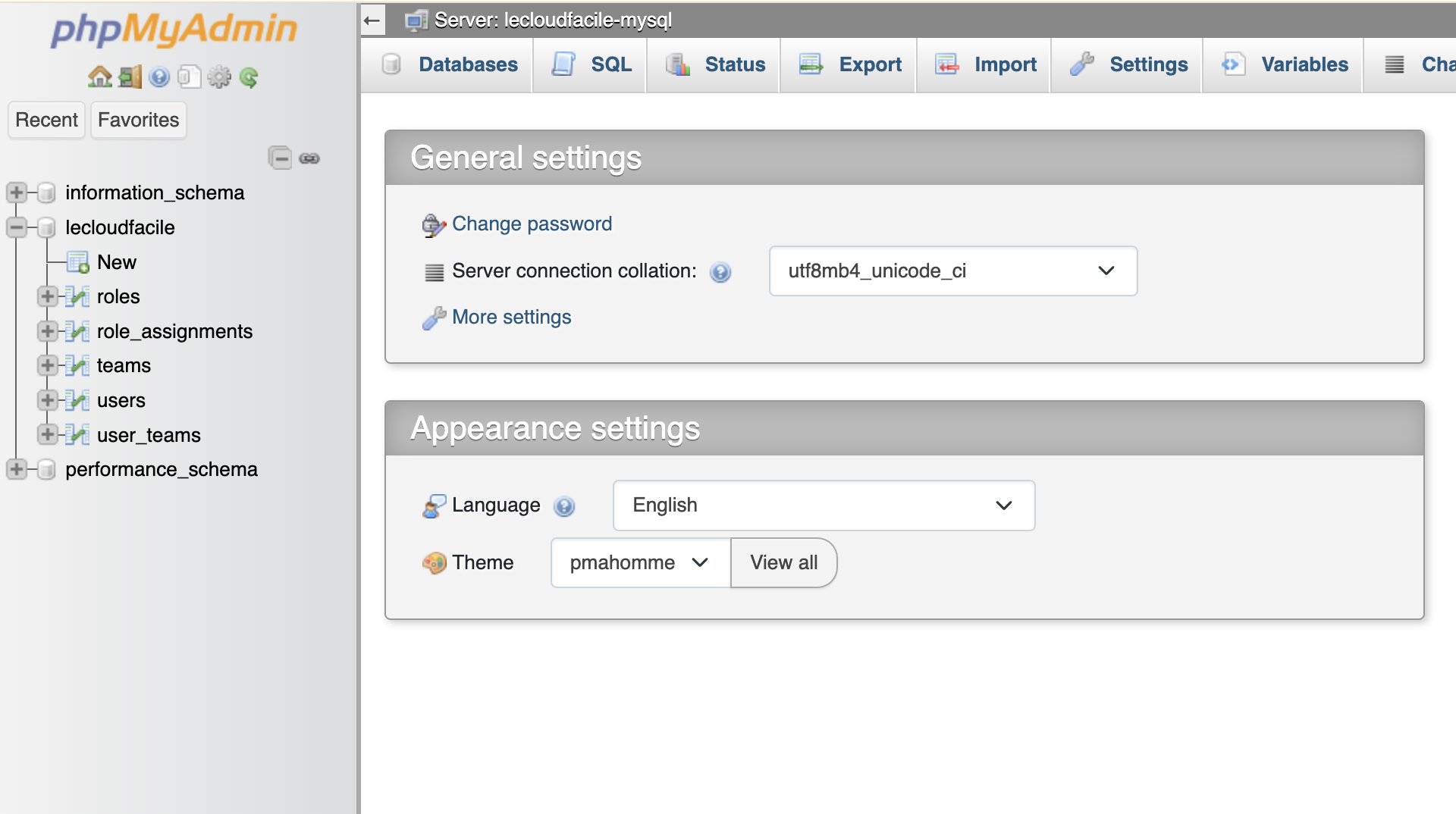
- Cliquez sur la table
userset vérifiez que les données sont bien chargés.