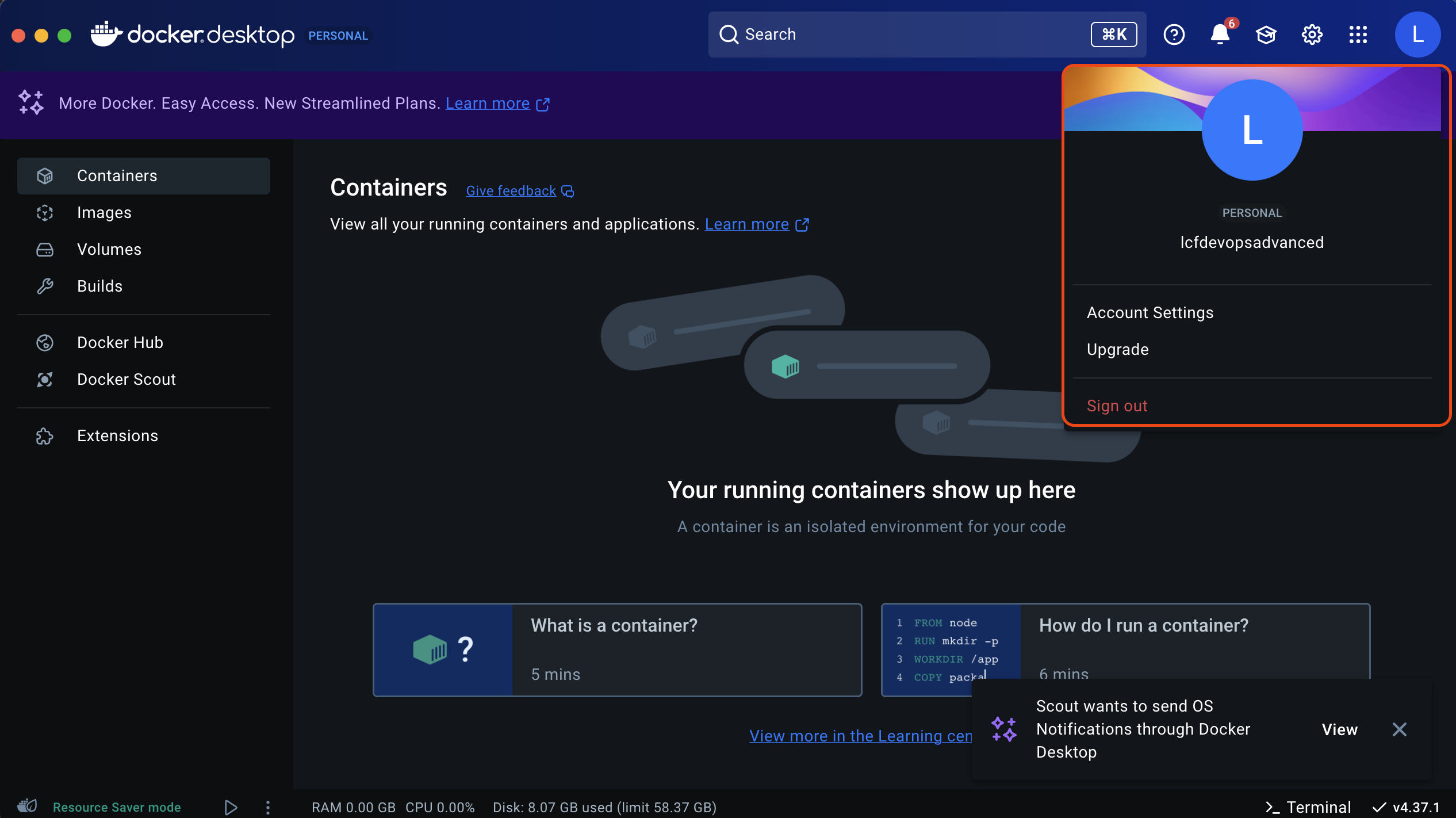
Mise en place de l'envrionnement développeur#
docker desktop, docker hub, install instance ec2
Présentation#
Objectif#
- Install docker desktop (windows, linux, mac)
- Creation compte docker hub
Prérequis#
- 4G RAM
- Processeur 64 bit
Déroulement du Lab#
Windows#
Prerequis#
- Installer WSL (Windows Subsystem for Linux) ou activer Hyper-V
Installation#
- Telecharger l'executable depuis le repo => release notes
- Double-clique sur l'executable
Docker Desktop Installer.exepour demarrer l'installation. Par defaut, les fichiers d'installation de trouve à l'emplacementC:\Program Files\Docker\Docker - Suivez les instructions de l'assistant d'installation pour autoriser le programme d'installation et procéder à l'installation.
- Une fois l’installation réussie, sélectionnez Fermer pour terminer le processus d’installation.
- Docker Desktop ne démarre pas automatiquement après l'installation. Pour démarrer Docker Desktop: Recherchez Docker et sélectionnez Docker Desktop dans les résultats de la recherche.
- Le menu Docker affiche le contrat de service d'abonnement Docker
- Sélectionnez Accepter pour continuer. Docker Desktop démarre une fois que vous avez accepté les conditions.
Mac#
Installation#
-
Telecharger l'executable en fonction du type de processeur que vous utlisez Apple silicon ou Intel . Vous pouvez aussi consulter le release notes pour voir les versions disponibles.
-
Double-cliquez sur
Docker.dmgpour ouvrir le programme d'installation, puis faites glisser l'icôneDockervers le dossierApplications. Par défaut,Docker Desktopest installé dans/Applications/Docker.app - Double-cliquez sur Docker.app dans le dossier Applications pour démarrer Docker.
Sur un linux#
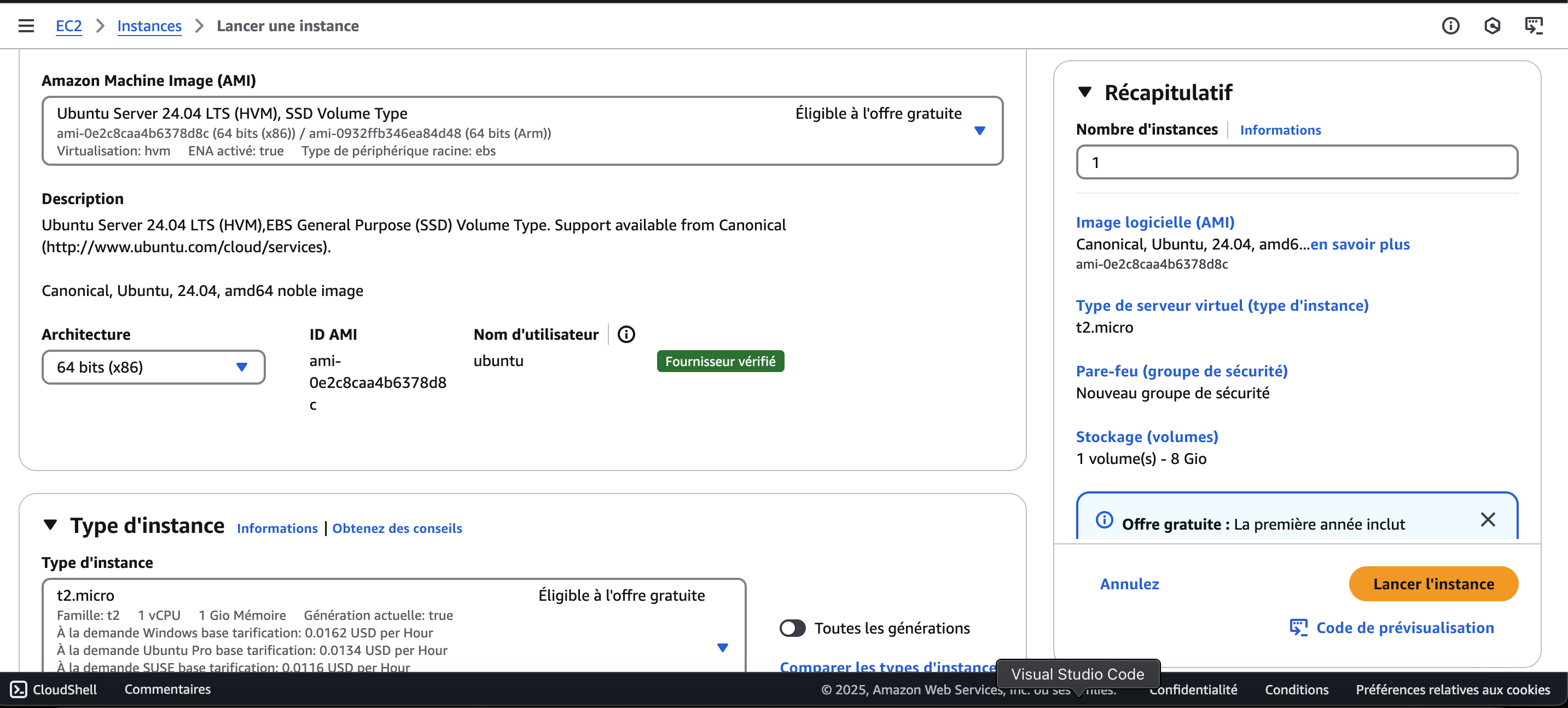
Creer un instance EC2 et creer une clé de connexion ssh
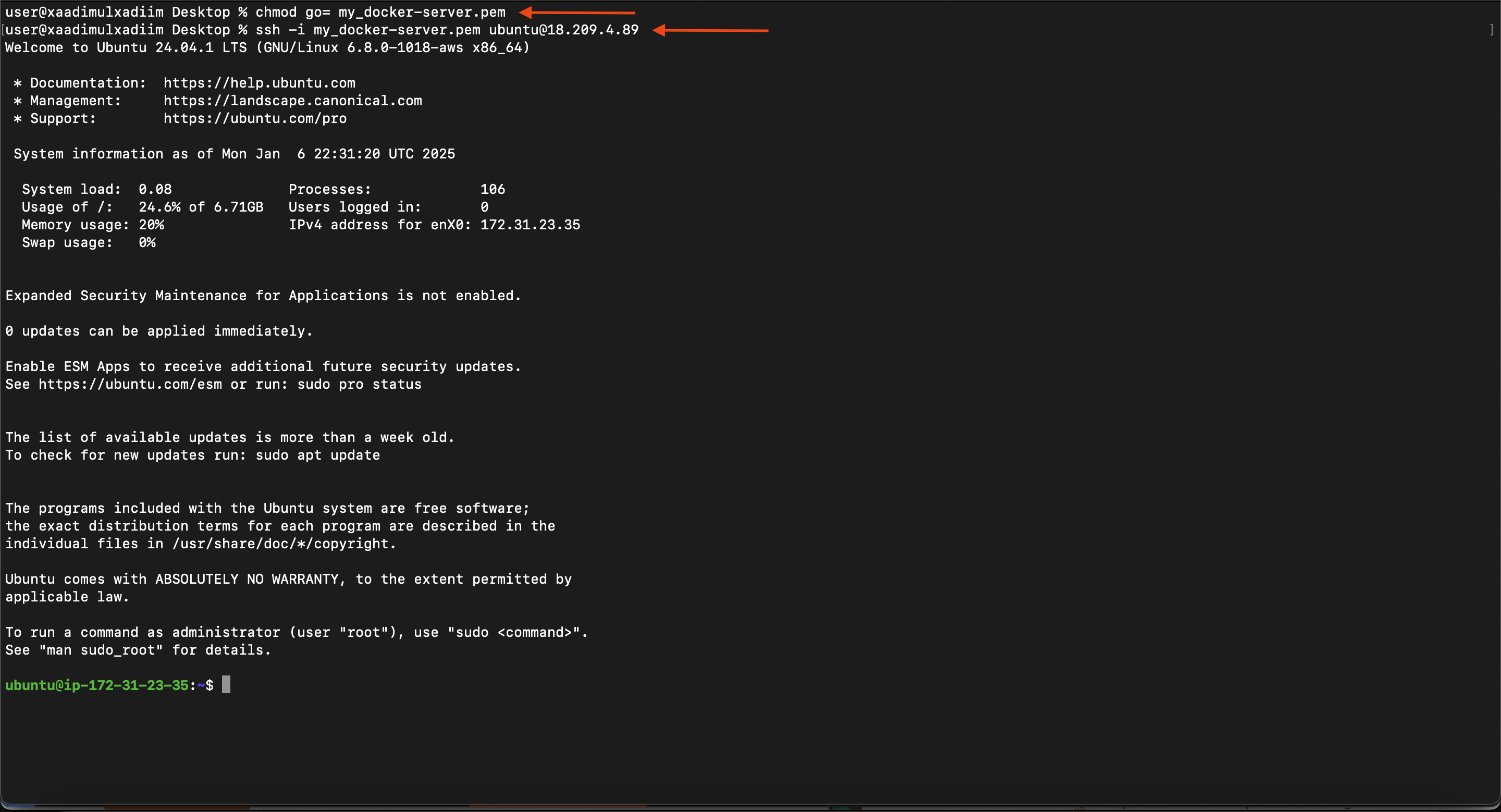
Une fois la clé telechargée, on peut se connecter via ssh sur notre EC2 en utilisant son IP public (Voir Onglet Details de l'instance EC2) via la commande :
chmod go= my_docker-server.pem # permet de supprimer les permissions de group et other
ssh -i my_docker_server.pem ubuntu@public-ip
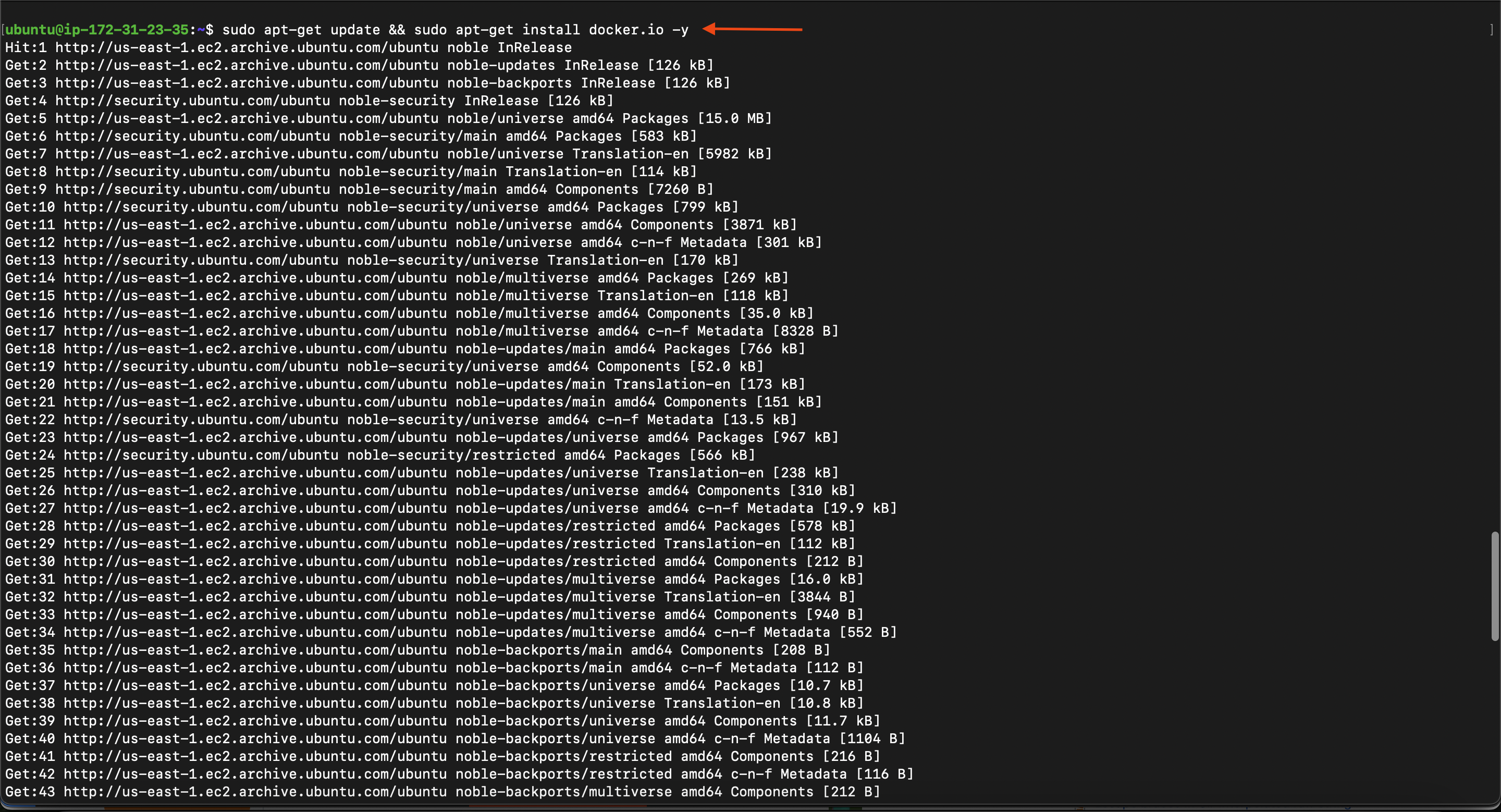
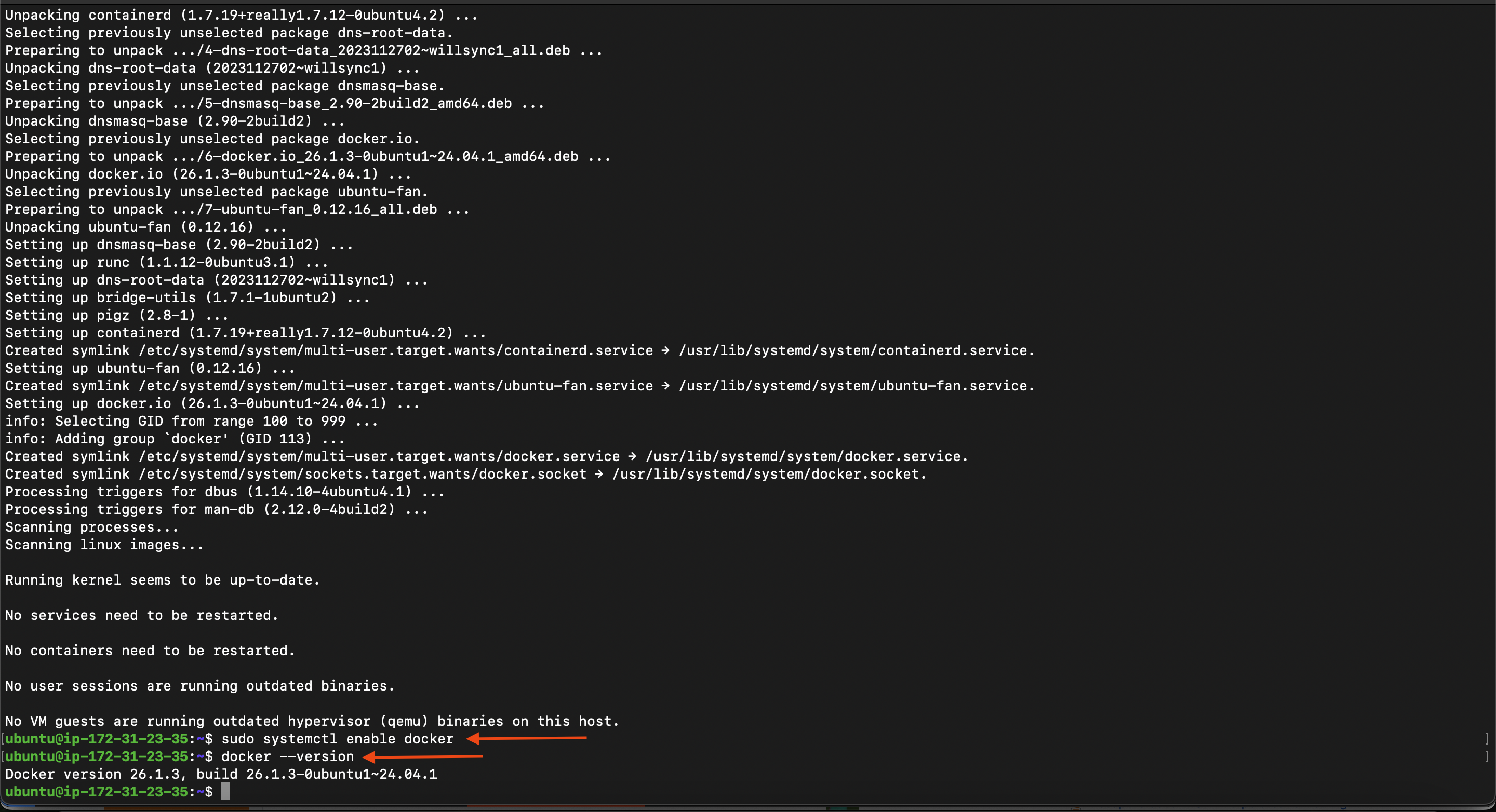
l'installation se fait via la commande:
sudo apt-get update && sudo apt-get install docker.io -y
Demarrage du service docker si besoin:
sudo systemctl start docker
Pour activer le demarrage automatique à chaque demarrage de l'instance si besoin:
sudo systemctl enable docker
Pour verifier la version de docker installée:
docker --version
Inscription à Dockerhub#
Une fois Docker Desktop lancé, nous allons procéder à l'inscription dockerHub.
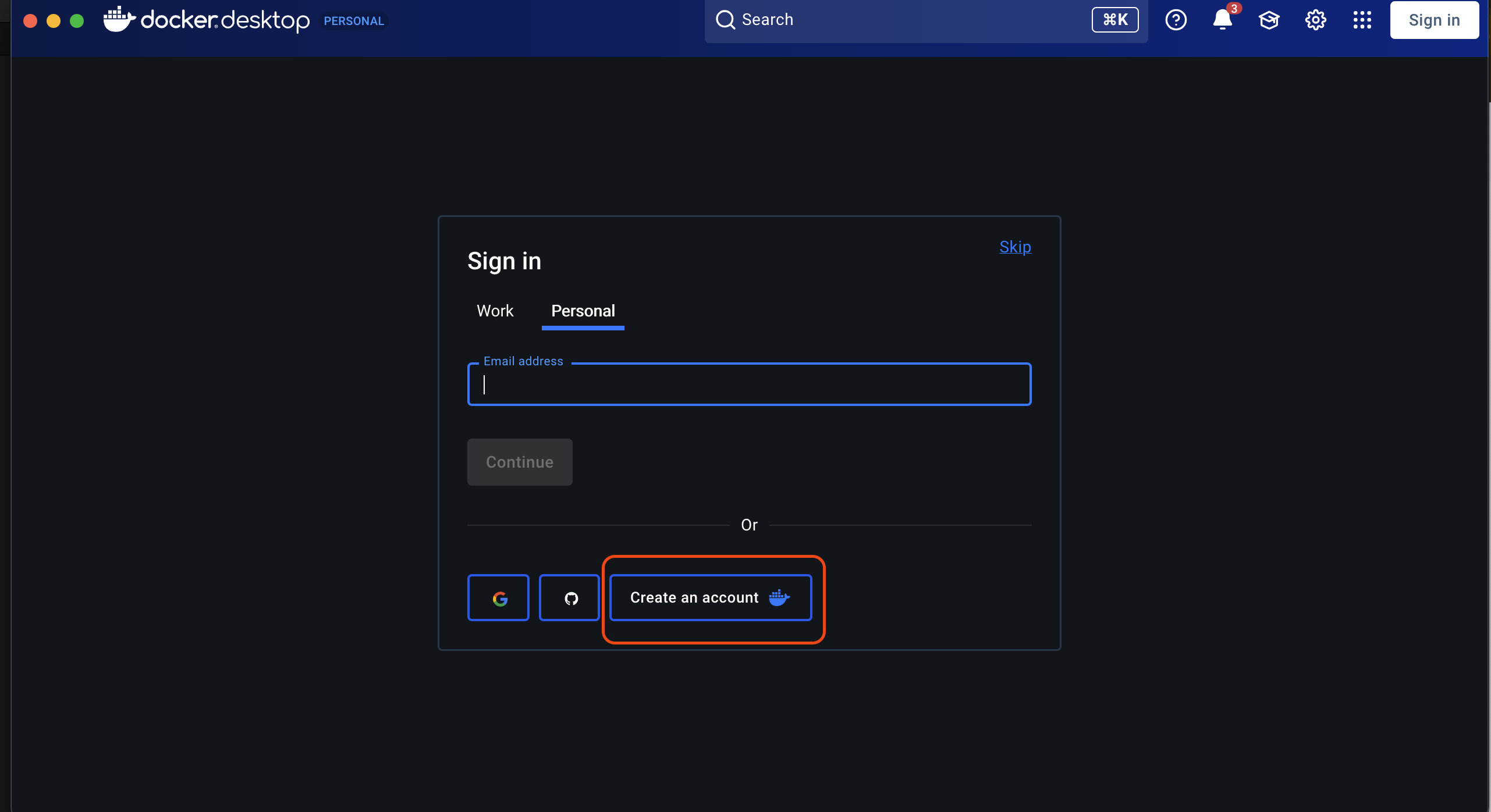
1. Creation du compte dockerhub
Cliquer sur Creer compte
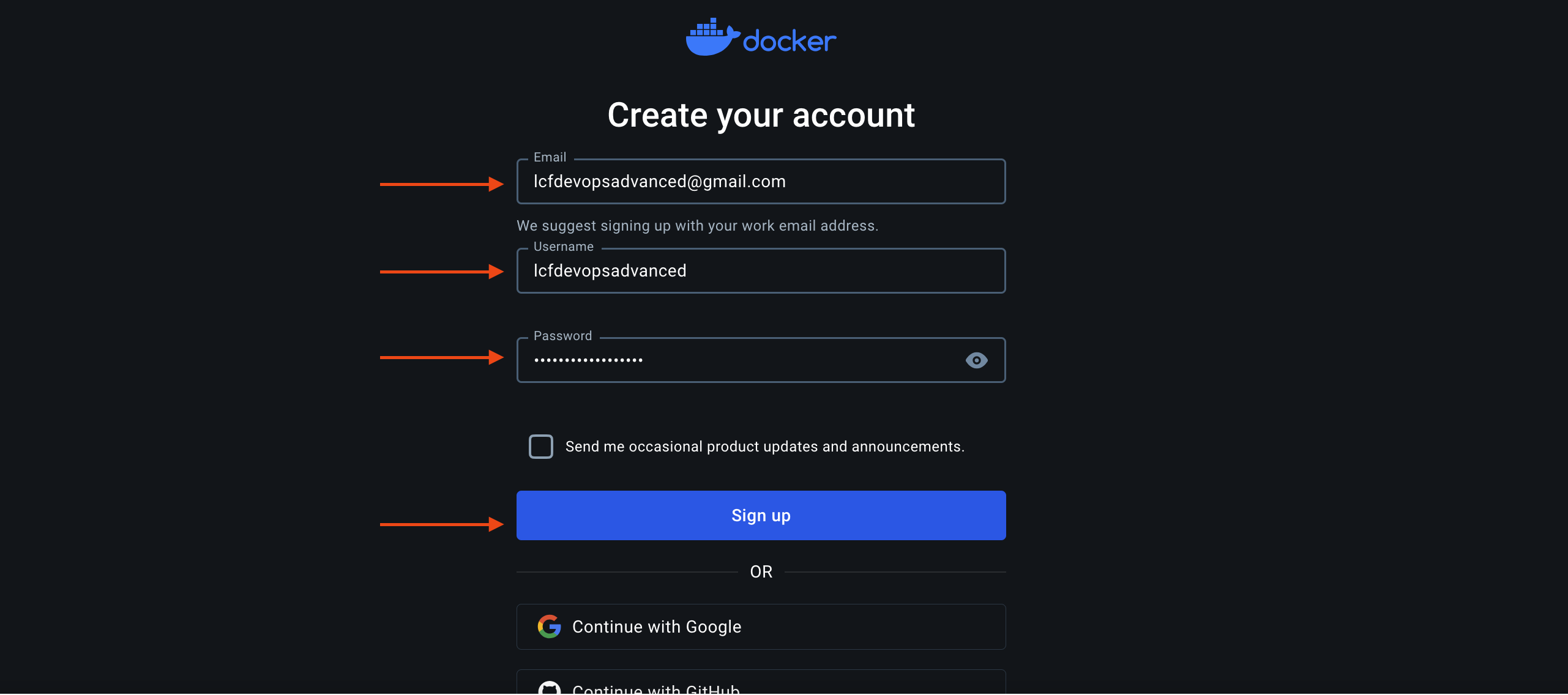
Renseigner votre mail et mot de passe
Une fois l'inscription terminée, se connecter avec le meme email et mot de passe sur dockerhub.
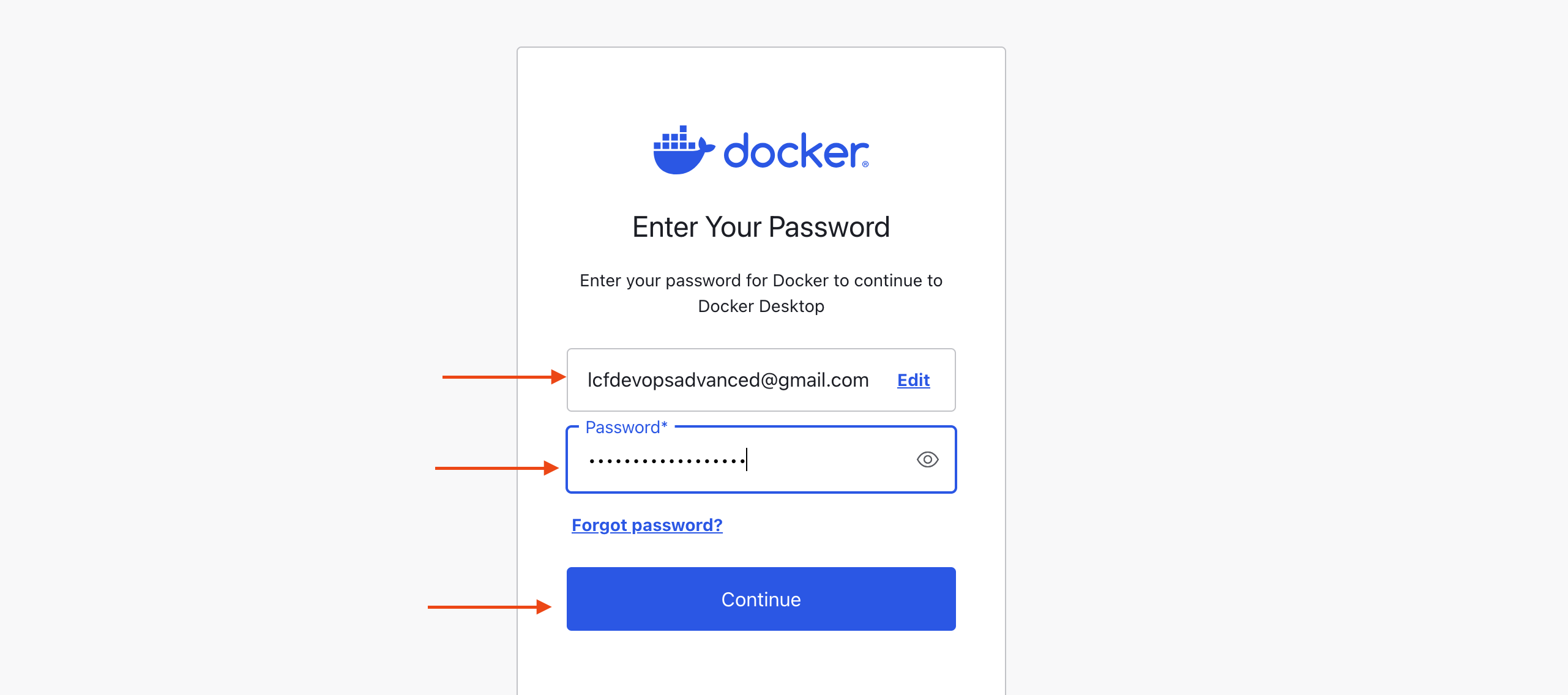
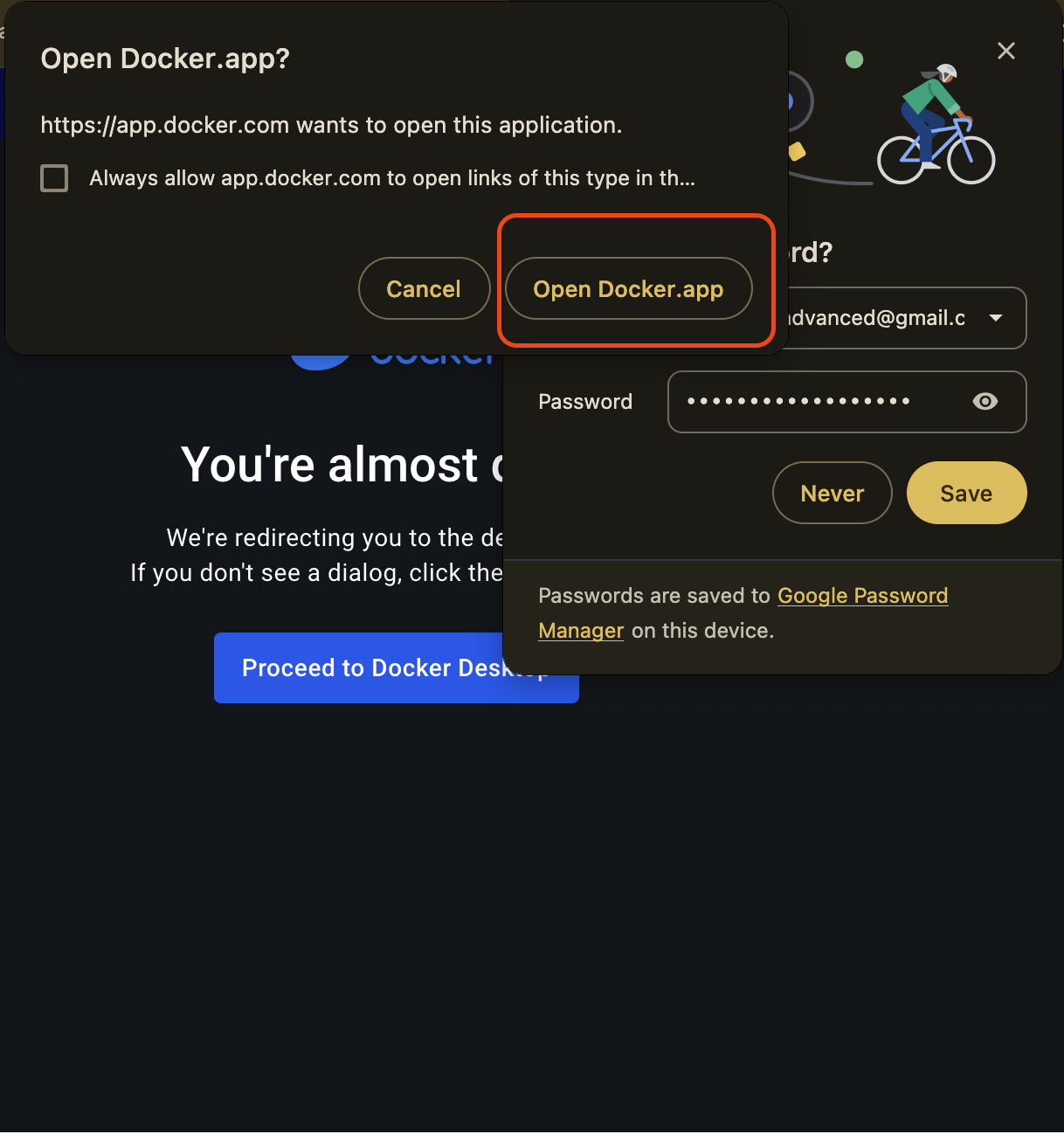
un pop-up va s'ouvrir et cliquer sur Ouvrir Docker.app
Verifier que la connexion a été bien realisée!